Da bi mijenjali išta bitno na Linuxu morate imati root prava pristupa. "root" u Linux-u je kao Administrator akaunt na Windows-ima koji ima prava pristupa da piše, mijenja i briše sve moguće na sistemu.
Na Ubuntu Linux-ima na početnoj konfiguraciji ne postoji način da uđete u root korisnika zbog sigurnosti nego samo to možete učiniti pokretanjem pojedinih aplikacija sa root privilegijama što je i više nego dovoljno.
Na večini distribucija moguće je logovati se sa root akauntom ali to ne preporučujemo zbog sigurnosti. A kada uđete u kozolu onda upišete komandu "su" (switch user) i onda upišete password. Nakon unosa šifre ušli ste u root mod i možete izvršiti bilo koju komandu bez ikakvih restrikcija.
U Ubuntu Linux-u root privilegijama pristupate tako što pokretate programe sa root pemisijama. Zavisno od toga da li se radi o programima koji rade u konzoli ili grafičkom okruženju. Ako pokrečete konzolni program ukucajte u konzolu (terminal) komandu "sudo" a zatim ime programa. Poslije toga ćete morati upisati šifru i onda će taj program biti pokrenut sa root privilegijama.
Ukoliko je program u grafičkom okruženju onda morate znati koje grafičko okruženje koristite. Ako koristite KDE koji je napravljen u Qt-u onda kliknite ALT-F2, upišite "kdesudo" i iza toga ime programa.
Ako koristite Gnome, Xfce, LXDE ili bilo koje drugo okruženje koje je pravljeno u GTK-u onda pritisnite tipke ALT-F2 i upišite "gksudo" i iza toga ime programa.
Da bi listali sadržaj foldera i fajlova sa root privilegijama onda pritisnite ALT-F2 na tastaturi i zavisno od okruženja u kojem radite upišite komande:
Tabela je u formatu "Okruženje : komanda koju treba upisati"
Gnome (Ubuntu standardni) : gksudo nautilus
KDE (Kubuntu) : kdesudo dolphin
Xfce (Xubuntu) : gksudo thunar
LXDE (Lubuntu) : gksudo pcmanfm
Nakon upisa komande pojaviti će se prozor u koji trebate ukucati šifru, nakon što ukucate šifru i pritisnete ENTER otvoriti će vam se program sa root privilegijama.
Svaki fajl kojeg kliknete i otvorite u nekom pregledniku fajlova sa root privilegijama otvoriti će se sa root privilegijama pa ćete ga moći mijenjati po želji. Ovo je posebno korisno kod editovanja sistemskih fajlova koje možete mijenjati samo sa root privilegijama.


Pokretanje programa na dizanju sistema u LXDE okruženju
Kako pokrenuti programe na startup-u pokazati ćemo preko primjera sa programom za dopisivanje preko skoro svih protokola - pidgin-om.
Otvoriti terminal (Start-> Accesories-> LXterminal) i upisati:
sudo leafpad /etc/xdg/lxsession/Lubuntu/autostart
Kad se otvori dodati sljedece linije na kraj fajla:
@pidgin >> /etc/xdg/lxsession/Lubuntu/
U slučaju da želite pokrenuti neku aplikaciju koja se pokreće preko wine emulatora onda dodajte sljedeće:
@wine C:/put/do/programa.exe >> /etc/xdg/lxsession/Lubuntu/
Otvoriti terminal (Start-> Accesories-> LXterminal) i upisati:
sudo leafpad /etc/xdg/lxsession/Lubuntu/autostart
Kad se otvori dodati sljedece linije na kraj fajla:
@pidgin >> /etc/xdg/lxsession/Lubuntu/
U slučaju da želite pokrenuti neku aplikaciju koja se pokreće preko wine emulatora onda dodajte sljedeće:
@wine C:/put/do/programa.exe >> /etc/xdg/lxsession/Lubuntu/
Grafička okruženja u Linux-u
Kada govorimo o grafičkim okruženjima na Linux-u tu možemo naširoko i nadugo objašnjavati razlike izmjeđu pojedinih i veza između podslojeva itd itd. ali u ovom postu ćemo samo navesti osnovno što je potrebno za razumijevanje različitosti grafičkih okruženja na Linux-u.
Linux (kao i UNIX od kojeg je Linux i nastao) je samo jezgra bez ikakvog korisničkog okruženja. Prvo su napravljena tekstualna okruženja (najpoznatiji i najkorišteniji "bash"), akasnije je dodat Windows X Server koji je omogučio razvoj grafičkog okruženja..... puno je bilo raznoraznih grafičkih okruženja kao i danas , svako pravi okruženje koje njemu odgovara, ko zna programirati može sam sebi svoje napravit... mi ćemo sada pojasniti osnovne razlike između četiri najkorištenija grafička korisnička ookruženja.
Prva podjela svih programa na Linux-u je na one koji su pravljeni da koriste Qt ili Gtk grafičke biblioteke. I jedni i drugi se mogu pokretati bez problema u bilo kojem Linux-u , bilo da mu je okruženje Gtk ili Qt.
Iako se mogu pokrenuti npr. Qt prohrami u okruženju pravljenom u Gtk-u oni će se ipak malo bolje uklapati u okruženje koje je Qt bazirano. Zato distribucije Linux-a koje se baziraju na Qt grafičkim okruženjima dostavljaju instalirane samo programe koji su kreirani u Qt-u, i obratno(Gtk-Gtk).
Najpoznatije grafičko okruženje pravljeno sa Qt-o je KDE , postoji čak i verzija za instalaciju na Windows. Distribucije koje preferiraju ovo okruženje su: Kubuntu, Mandriva, Pardus, PCLinuxOS, Mageia, OpenSUSE itd. Napominjemo da iako svaka distribucija najviše poaznje poklanja jednom od okruženja, skoro svaka distribucija omogučava korištenje i drugih okruženja po izboru.
KDE najviše liči na Windows i ima najviše opcija koje se mogu podešavati, neki to vole, a neki ne jer se zbune sa mnogo opcija, a i ne vole da sliće Windowsim-a. Prema večini KDE je i jedan od onih koji najbolje izgledaju.
Gnome 2 je bio jedan od najpoznatijih i najkorištenijih okruženja, sada se razvija pod imenom MATE i jedina distribucija koja ga oficijelno održava je Mint.
Nasljednik Gnome 2 je GNOME 3 koji je dočekan od mnogih korisnika kao nešto što se nije smjelo desiti. Promjene u konceptu rada i dizajnu su ogromne... ako vas zanima potrežite na internetu.
Pored velike promjene koja se desila u GNOME 3, Ubuntu je počeo razvijati svoj grafički interfejs nazvan Unity koji se razlikuje od svih i trenutno ga nije moguće instalirati na neku drugu distribuciju.
Iako je i Unity potpuno različit od drugih opet je manje otišao od potreba korisnika i sa novom verzijom moguće ga je koristiti.
Ovaj problem sa GNOME 3 , a i sa Unity okruženjem kojeg pravi Ubuntu povečao je zainteresiranost javnosti za Xfce i LXDE

Koje god okruženje da izaberete, možete koristiti i ostala ako ih instalirate, također možete koristiti programe iz drugih okruženja bez problema, možete skoro svako okruženje podešavati kako vam je volja i ako želite moguće je namjestiti ih sve da izgledaju skoro identično jer su svi konfigurabilni.
Linux (kao i UNIX od kojeg je Linux i nastao) je samo jezgra bez ikakvog korisničkog okruženja. Prvo su napravljena tekstualna okruženja (najpoznatiji i najkorišteniji "bash"), akasnije je dodat Windows X Server koji je omogučio razvoj grafičkog okruženja..... puno je bilo raznoraznih grafičkih okruženja kao i danas , svako pravi okruženje koje njemu odgovara, ko zna programirati može sam sebi svoje napravit... mi ćemo sada pojasniti osnovne razlike između četiri najkorištenija grafička korisnička ookruženja.
Prva podjela svih programa na Linux-u je na one koji su pravljeni da koriste Qt ili Gtk grafičke biblioteke. I jedni i drugi se mogu pokretati bez problema u bilo kojem Linux-u , bilo da mu je okruženje Gtk ili Qt.
Iako se mogu pokrenuti npr. Qt prohrami u okruženju pravljenom u Gtk-u oni će se ipak malo bolje uklapati u okruženje koje je Qt bazirano. Zato distribucije Linux-a koje se baziraju na Qt grafičkim okruženjima dostavljaju instalirane samo programe koji su kreirani u Qt-u, i obratno(Gtk-Gtk).
KDE
Najpoznatije grafičko okruženje pravljeno sa Qt-o je KDE , postoji čak i verzija za instalaciju na Windows. Distribucije koje preferiraju ovo okruženje su: Kubuntu, Mandriva, Pardus, PCLinuxOS, Mageia, OpenSUSE itd. Napominjemo da iako svaka distribucija najviše poaznje poklanja jednom od okruženja, skoro svaka distribucija omogučava korištenje i drugih okruženja po izboru.
KDE najviše liči na Windows i ima najviše opcija koje se mogu podešavati, neki to vole, a neki ne jer se zbune sa mnogo opcija, a i ne vole da sliće Windowsim-a. Prema večini KDE je i jedan od onih koji najbolje izgledaju.
 | ||
| Izgled KDE okruženja na Kubuntu distribuciji. |
GNOME
Najpoznatije okruženje u Gtk-u je GNOME, njega je koristo Ubuntu dok nije razvio svoje novo okruženje nazvano Unity. U zadnje vrijeme se vode jake rasprave oko toga da li je novi GNOME 3 dobar ili nije, jedno je sigurno, a to je da je neobičan i ne lići ni našta poznato do sad.Gnome 2 je bio jedan od najpoznatijih i najkorištenijih okruženja, sada se razvija pod imenom MATE i jedina distribucija koja ga oficijelno održava je Mint.
 |
| Izgled GNOME 2 na Ubuntu distribuciji |
Nasljednik Gnome 2 je GNOME 3 koji je dočekan od mnogih korisnika kao nešto što se nije smjelo desiti. Promjene u konceptu rada i dizajnu su ogromne... ako vas zanima potrežite na internetu.
 |
| Izgled GNOME 3 okruženja u stanju otvorenog "Start"-a... |
Iako je i Unity potpuno različit od drugih opet je manje otišao od potreba korisnika i sa novom verzijom moguće ga je koristiti.
 |
| Ubuntu Unity |
Ovaj problem sa GNOME 3 , a i sa Unity okruženjem kojeg pravi Ubuntu povečao je zainteresiranost javnosti za Xfce i LXDE
LXDE
LXDE je Gtk bazirano okruženje koje je prvenstveno namijenjeno za slabije računare jer zauzima jako malo memorije. Mana mu je što ne izgleda dobro i nema raznih efekata kao druga okruženja, ali ipak sa ljepotom izgleda se može mjeriti(i nadjačati) sa Windows XP-om. Ovo okruženje je i naša osobna preporuka sobzirom da je jedno od najstabilnijih i ne sadrži razne servise koje vjerovatno nikad nećete koristiti. Ako vam šta treba sa drugog okruženja možete to i instalirati. |
| LXDE na Lubuntu distribuciji |
XFCE
Xfce je Gtk baziran i nalazi se negdje u zlatnoj sredini između efekata, ljepote i minimalizma. Nmijenjen je za slabije računare ali ipak sadržava razne efekte i uljepšanja. Uzima malo više memorije od LXDE ali i izgleda bolje. Večina distribucija XFCE uređuju da izgleda slično MacOS-u.
Koje god okruženje da izaberete, možete koristiti i ostala ako ih instalirate, također možete koristiti programe iz drugih okruženja bez problema, možete skoro svako okruženje podešavati kako vam je volja i ako želite moguće je namjestiti ih sve da izgledaju skoro identično jer su svi konfigurabilni.
Editovanje boot menija na Linux-u
Da bi editovali boot meni koji se pojavljuje na paljenju računara i na kojem možete odabrati koji operativni sistem , a ukoliko se koristi Linuxov GRUB za dizanje istema potrebno je editovati fajl grub.conf. Onse nalazi u folderu /boot/grub
Da bi ga editovali trebate imati root privilegije. Najkraći način da dođete do editovanja fajla je da pritisnete na tastaturi ALT-F2 pa onda ukucate u otvorenom prozoru:
Ako koristite LXDE okruženje (npr. u Lubuntu-u):
gksudo leafpad /boot/grub/grub.cfg
Ako koristite GNOME okruženje
gksudo gedit /boot/grub/grub.cfg
Ako koristite KDE okruženje (npr. Kubuntu-u)
kdesudo kate /boot/grub/grub.cfg
Ako ne znate koju koristite samo provjerite koji imate program koji sliči Windows-ovom notepad-u i upišite njegovo ime umjesto leafpad u prvoj komandi iznad.
Ovo možete uraditi i tako što otvorite folder u file menadžeru, pa onda klinete na fajl, samo morate obratiti pažnju da nećete možći snimiti fajl ako niste pod root privilegijama.

Kada otvorite fajl grub.conf otvoriće vam se tekstualni fajl kojeg trebate editovati:
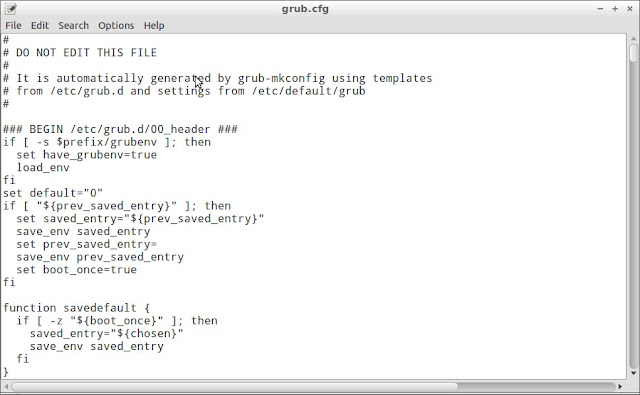

Da bi ga editovali trebate imati root privilegije. Najkraći način da dođete do editovanja fajla je da pritisnete na tastaturi ALT-F2 pa onda ukucate u otvorenom prozoru:
Ako koristite LXDE okruženje (npr. u Lubuntu-u):
gksudo leafpad /boot/grub/grub.cfg
Ako koristite GNOME okruženje
gksudo gedit /boot/grub/grub.cfg
Ako koristite KDE okruženje (npr. Kubuntu-u)
kdesudo kate /boot/grub/grub.cfg
Ako ne znate koju koristite samo provjerite koji imate program koji sliči Windows-ovom notepad-u i upišite njegovo ime umjesto leafpad u prvoj komandi iznad.
Ovo možete uraditi i tako što otvorite folder u file menadžeru, pa onda klinete na fajl, samo morate obratiti pažnju da nećete možći snimiti fajl ako niste pod root privilegijama.

Kada otvorite fajl grub.conf otvoriće vam se tekstualni fajl kojeg trebate editovati:
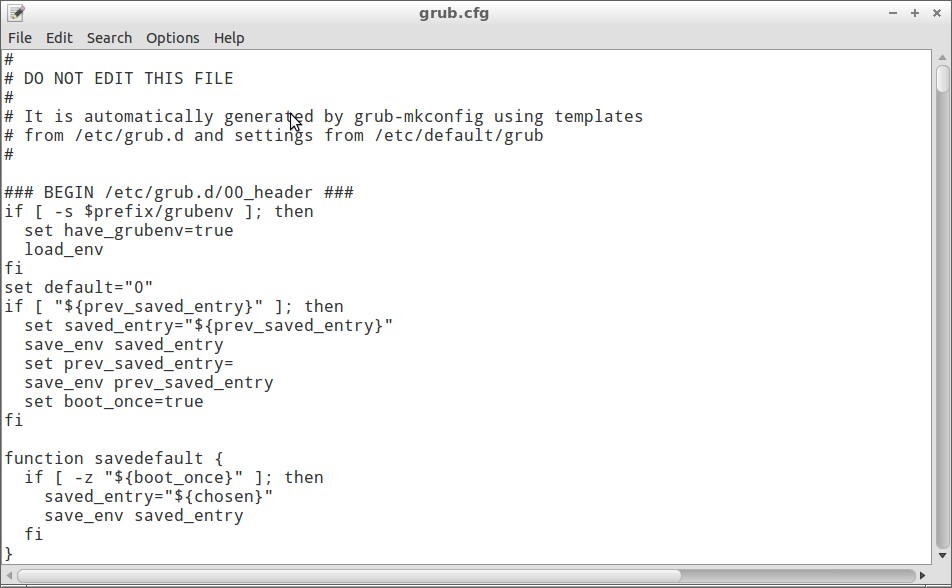
Prije svega snimite sebi negdje kopiju ovog fajla da možete ga vratiti ukoliko nešta zabrljate.
Zatim otiđite negdje blizu sredine fajla ili potrazite Serach alatom riječ "menuentry". Kada nađete tu riječ onda tražite sistem koji vas zanima. Ukoliko želite da pobrišete skroz neku stavku morate obrisati sve od menuentry pa do sljedeg znaka } (vitičasta zagrada). Ukoliko želite samo promijeniti ime sistema onda editujte samo dio između navodnika koji dolaze odmah iza riječi menuentry (selektirani dio na slici ispod). Taj dio se ispisuje u boot meniju. Kada editujete to samo snimite fajl i resetujte računar.

Procesuiranje (Resize,Crop, Convert...) i printanje više slika odjednom na Linux-u
Jedan od najboljih programa za procesuiranje slika na Linux-u sa grafičkim interfejsom zove se Phatch. Nalazi se u Ubuntu repositorijima tako da ga lahko možete instalirati ako upišete u Synaptic ili Ubuntu softwer centar ime "Phatch". Nakon što upišete , izlistat će vam dostupan program, i na vama je još da kliknete na instalaciju.
Preko konzole to je : sudo apt-get install phatch
Kada pokrenete program on izgleda ovako:

Kliknite n a zeleno plus dugme. Otvoriće vam se prozor kao na slici ispod:
Na slici smo odabrali opciju Scale koja je poznatija kao Resize i omogučava promjenu veličine slike ili više slika odjednom.
Kada odabere opciju otvori se prozor kao na slici ispod:

Kliknite na Tools , a zatim na Execute:
 Kada jednom kliknete na Execute, program ce pitati dali ce snimiti, pa kada kazete ok, onda opet trebate kliknuti Execute da bi pokrenuli akciju. Onda će vam se otvoriti sljedeci prozor:

Na ovom prozoru Odaberite folder u kojem su slike klikom na "Browse Folder".
Budite samo oprezni sa opcijom "Overwrite existing images" jer ako nju uključite onda će vam nove slike prekopirati stare i onda ćete igubiti original. Zato je najbolje isključiti.
Kada kliknete Batch otvoriće vam se sljedeći prozor:

Sada kliknite samo na "Continue". I kada program završi procesuiranje slika prikazace vam poruku kao na slici ispod. Klikom na "Show images" otvoriti će vam folder u kojem su vaše procesurirane slike.

Kada zatvorite ovaj program vaše postavke su se snimile na desktop i možete istu akciju pokrenuti tako što kliknete na slikicu koja ima naziv akcije koju ste pokrenuli a onda odaberete da je pokrenete sa ovim programom. Prikaz opcija desnog klika kao i šta treba kliknuti prikazan je na slici ispod:
 Kada se akcija otvori postupak jew dalje isti.
Za printanje više slika odjednom preporučujemo program "Shotwell", on također postoji u Ubuntu listi paketa pa ga možete jednostavno instalirati pretragom paketa pod nazivom "shotwell".
Kada se instalira pojaviti će se u Stasrt->Graphic->Shotwell. Porenite ga i kliknite File pa Import. Odaberite folder u kojem su slike za print. Moguće je da se desi da kada kliknete OK da program stane sa radom, ali program ne stane sa radom nego se iza tog prozora pojavi drugi prozor na koji treba kliknuti "Import in place" pa će program nastaviti sa radom. Da bi vidjeli ovaj prozorčić pomakcite trenutni u desno ili lijevo.
Kada se importuju slike odaberite ih kao na slici:

Nakon ovoga kliknite Print, a u print prozoru klikinte na "Image Settings" , a zatim oznacite koliko slika printate na jedan papir. U prozoru ispod su oznaćene 4 slike po stranici.

Preko konzole to je : sudo apt-get install phatch
Kada pokrenete program on izgleda ovako:
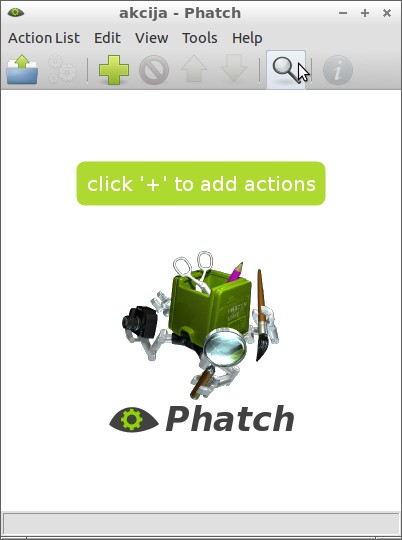
Kliknite n a zeleno plus dugme. Otvoriće vam se prozor kao na slici ispod:
 |
| Lista opcija je ogromna.. ovdje smo potražili opciju scale (rotate) |
Kada odabere opciju otvori se prozor kao na slici ispod:

Kliknite na Tools , a zatim na Execute:


Na ovom prozoru Odaberite folder u kojem su slike klikom na "Browse Folder".
Budite samo oprezni sa opcijom "Overwrite existing images" jer ako nju uključite onda će vam nove slike prekopirati stare i onda ćete igubiti original. Zato je najbolje isključiti.
Kada kliknete Batch otvoriće vam se sljedeći prozor:

Sada kliknite samo na "Continue". I kada program završi procesuiranje slika prikazace vam poruku kao na slici ispod. Klikom na "Show images" otvoriti će vam folder u kojem su vaše procesurirane slike.

Kada zatvorite ovaj program vaše postavke su se snimile na desktop i možete istu akciju pokrenuti tako što kliknete na slikicu koja ima naziv akcije koju ste pokrenuli a onda odaberete da je pokrenete sa ovim programom. Prikaz opcija desnog klika kao i šta treba kliknuti prikazan je na slici ispod:

Printanje više slika odjednom
Za printanje više slika odjednom preporučujemo program "Shotwell", on također postoji u Ubuntu listi paketa pa ga možete jednostavno instalirati pretragom paketa pod nazivom "shotwell".
Kada se instalira pojaviti će se u Stasrt->Graphic->Shotwell. Porenite ga i kliknite File pa Import. Odaberite folder u kojem su slike za print. Moguće je da se desi da kada kliknete OK da program stane sa radom, ali program ne stane sa radom nego se iza tog prozora pojavi drugi prozor na koji treba kliknuti "Import in place" pa će program nastaviti sa radom. Da bi vidjeli ovaj prozorčić pomakcite trenutni u desno ili lijevo.
Kada se importuju slike odaberite ih kao na slici:

Nakon ovoga kliknite Print, a u print prozoru klikinte na "Image Settings" , a zatim oznacite koliko slika printate na jedan papir. U prozoru ispod su oznaćene 4 slike po stranici.

Osvježavanje thumbnails slikica na file menadžeru u Linux-u
Ukoliko vam se dešava da kada neke slike obrišete , pa poslije druge zalijepite na isto mijesto sa istim imenom, ostanu umanjeni prikazi slikica (thumbnails) od starih slika što ste ih pobrisali sada ćemo vam reći kako da osvježite pregled.
Ovo se ne dešava samo u Linuxu, slična stvar je i u Windows-ima problem, a to je da kada jednom napravi umanjene slikice nekog fajla on ga sprema na određenu lokaciju sa koje uvijek učitava , te on neće primjetiti ako ste vi u međuvremenu fajl zamijenili sa nekim drugim ali pod istim imenom. Sistem zna da je pod tim imenom ona slikica koju je on ranije snimio i neće je osvježavati.
Da biste osvježili slikice morate obrisati folder ".thumbnails" u vašem home folderu.
To možete uraditi tako što ćete prvo omogučiti da vidite skrivene fajlove , a zatim nađete ovaj folder i onda pobrišete sve što ima u njemu.
Drugi način je da u konzoli ukucate komandu: rm -r ~/.thumbnails
Kada ovo završite sistem će ponovo napraviti osvježene thumbnails-e za svaku sliku.
Ovo se ne dešava samo u Linuxu, slična stvar je i u Windows-ima problem, a to je da kada jednom napravi umanjene slikice nekog fajla on ga sprema na određenu lokaciju sa koje uvijek učitava , te on neće primjetiti ako ste vi u međuvremenu fajl zamijenili sa nekim drugim ali pod istim imenom. Sistem zna da je pod tim imenom ona slikica koju je on ranije snimio i neće je osvježavati.
Da biste osvježili slikice morate obrisati folder ".thumbnails" u vašem home folderu.
To možete uraditi tako što ćete prvo omogučiti da vidite skrivene fajlove , a zatim nađete ovaj folder i onda pobrišete sve što ima u njemu.
Drugi način je da u konzoli ukucate komandu: rm -r ~/.thumbnails
Kada ovo završite sistem će ponovo napraviti osvježene thumbnails-e za svaku sliku.
Pokretanje programa, akcija i mijenjanje postavki bez unosa šifre
U ovom tekstu ćemo vam objasniti najlake načine za ukidanje unosa šifre. Ovo se odnosi na Ubuntu bazirane distribucije.
Otvorite Synaptic Package Manger , ukucajte policykit-desktop-privileges u search polje i kada se pojavi program, obilježite ga da se instalira i kliknite Apply... i to je to :)
Isto ovo možete uraditi i preko komandne linije tako što ukucate komandu:
sudo apt-get install policykit-desktop-privileges
Nakon toga upišete šifru i to je to.
Ovaj program možete skinuti i sa ovog linka.
Kada instalirate program iznad moći ćete raditi osnovne radnje bez šifre, a one ne sigurnije će se opet morati otvarati sa šifrom.
Bez šifre ćete sad moći:
- montirati i mapirati diskove
- podešavati vrijeme i vremensku zonu
- podešavati mrežu (ethernet, wirelles,adsl, vpn..)
- nadogradnja postoječeg softvera
- konfihuracija printera

Ako želite više kontrole morate editovati sami policykit ili editovati fajl sudoers.
Uputvstva za editovanje suders-a možete pročitati na ovim linkovima: link1 , link2 i link3.
Kako editovati policykit pročitajte na ovim linkovima: link1 i link2.
 |
| Na ovom prozoru ukucavate šifru da bi ste pristupili akciji com.ubuntu.pkexec.synaptic |
Printanje na Linuxu bez drajvera
Ukoliko neki printer ne može nikako da radi na Linux-u, to možete riješiti tako što ćete imati jedan Windows računar koji će služiti kao printer server.
Nakon dosta googlanja i traženja rješenja našli smo rješenje. Prvobitno rješenje koje smo našli možete pročitati ovdje. Ali pošto je to bilo jako teško za konfigurisati i jako nestabilno , napravili smo našu verziju u C# programskom jeziku.
Naša verzija se zove NoLinuxDriver printer server i možete je skinuti ovdje.
Radi se o istom konceptu, samo je razlika što smo mi sve automatizovali.
Rješenje se zasniva na tome da na jednom Windows računaru budu instalirani svi drajveri za printere , Linux računar šalje na print dokument tako što ga polšalje Widnows računaru a on ga proslijedi printeru. Tako može raditi neograničen broj printera preko jednog Windows računara koji se ponaša kao printer server.
Kako instalirati printer server na Windows-u.
Kada kliknete na print na Linux-u, winp će snimiti .ps fajl na dijeljeni folder na windows-u sa imenom printera. Server će odmah prepoznati da je dodat fajl i preusmjerit će ga na printer. Na ekranu će vamse pojaviti terminal koji pokazuje izvršavanje komande printanja, a na print server-u će se pojaviti novi red u log-u koji opisuje koja komanda se izvršila.
To izgleda ovako:
Ostavite komentar ako imate pitanja.
Nakon dosta googlanja i traženja rješenja našli smo rješenje. Prvobitno rješenje koje smo našli možete pročitati ovdje. Ali pošto je to bilo jako teško za konfigurisati i jako nestabilno , napravili smo našu verziju u C# programskom jeziku.
Naša verzija se zove NoLinuxDriver printer server i možete je skinuti ovdje.
Radi se o istom konceptu, samo je razlika što smo mi sve automatizovali.
Rješenje se zasniva na tome da na jednom Windows računaru budu instalirani svi drajveri za printere , Linux računar šalje na print dokument tako što ga polšalje Widnows računaru a on ga proslijedi printeru. Tako može raditi neograničen broj printera preko jednog Windows računara koji se ponaša kao printer server.
Kako instalirati printer server na Windows-u.
- Instalirajte printere na Windows računar, može bilo koja verzija Windows-a koja podržava .NET 2.0 framework.
- Download-ujte program sa ove lokacije i otpakujte ga negdje.
- Instalirajte AFPL Ghostscript sa stranice http://www.cs.wisc.edu/~ghost/
- Instalirajte GSview sa stranice http://www.cs.wisc.edu/~ghost/
- Napravite kraticu od PrinterLinuxServer.exe i premjestite je u Programs->Startup tako da se pokreće na pokretanju sistema.
- Napravite folder C:/printers
- Kliknite dva puta na PrinterLinuxServer.exe da ga pokrenete i onda kliknite "Refresh" na njemu.
- Uđite u folder C:/printers/ i kliknite desni klik na folder sa imenom vašeg printera.
- Kliknite Sharing i odaberite opcije da dijelite taj printer, odaberite i da "Everyone" ima permisije za čitanje i pisanje jer ako svi ne budu imali pravo da čitaju i pisaju sistem neće raditi.
- That is all for Windows :)
- Download-ovat printer server sa ove lokacije i otpakovat negdje u home fodler kao npr: '/home/juser/printer' .
- Otiđite u folder gdje ste otpakovali server , pa u folder "Linux" pa otvorite "auth" fajl. Upišite u taj fajl vaš username, password i domainu.
- Otvorite install.sh fajl i promijenite ime vašeg printera (crvena boja) i IP adresu(roze obojeno) vašeg severa i ime dijeljenog foldera. #!/bin/bash
cp adist5.ppd /usr/share/cups/model/
cp winp /usr/lib/cups/backend/
cp auth /usr/lib/cups/backend/
chmod +x /usr/lib/cups/backend/winp
mkdir /var/spool/winp
chmod 777 /var/spool/winp
lpadmin -p minolta163 -E -v winp://192.168.1.8/minolta163 -m adist5.ppd - Otvorite terminal.
- Otvorite folder u koji ste otpakovali server, pa u njemu folder "Linux", pa ukucajte komndu: sudo bash install.sh
- Printisnite ALT-F2, upišite system-printer-config , pokrenite Test page.
- To je to.
Kada kliknete na print na Linux-u, winp će snimiti .ps fajl na dijeljeni folder na windows-u sa imenom printera. Server će odmah prepoznati da je dodat fajl i preusmjerit će ga na printer. Na ekranu će vamse pojaviti terminal koji pokazuje izvršavanje komande printanja, a na print server-u će se pojaviti novi red u log-u koji opisuje koja komanda se izvršila.
To izgleda ovako:
 |
| Na lijevoj strani je lista printera ,a na desnoj log koji govori koja se komanda izvršila. |
Dobivanje novog ID broja na Teamviewer-u
U slučaju da ste klonirali čitav sistem sa instaliranim teamviewer-om ili ste napravili distribuciju Linux-asa postavkama teamviewer-a desiti će vam se da će svi računari na kojima instalirate te sisteme imati isti ClientID. To je uredu sve dok se ne pokušate prikopčati na dva u isto vrijeme. Tada se najvjerovatnije nećete moći konektovati na jedan od njih.
Da bi ovo rješili trebate ući u home folder, ukljućiti opciju da vidite skrivene fajlove, pronaći folder ".teamviewer" i pobrisati sve u njemu.
Ako vam je ovo komplikovano možete to uraditi i tako što ćete ukomandnoj liniji ukucati:
rm -r ~/.teamviewer
Kada kliknete ENTER sistem će pobrisati postavke Teamviewer-a i onda ćete moći ponovo upaliti Teamviewer koji će sada biti bez ClientID, sačekajte neko vrijeme (od sekunde do nekoliko minuta) da se pojavi ClientID i to je to.
Da bi ovo rješili trebate ući u home folder, ukljućiti opciju da vidite skrivene fajlove, pronaći folder ".teamviewer" i pobrisati sve u njemu.
Ako vam je ovo komplikovano možete to uraditi i tako što ćete ukomandnoj liniji ukucati:
rm -r ~/.teamviewer
Kada kliknete ENTER sistem će pobrisati postavke Teamviewer-a i onda ćete moći ponovo upaliti Teamviewer koji će sada biti bez ClientID, sačekajte neko vrijeme (od sekunde do nekoliko minuta) da se pojavi ClientID i to je to.
Pretplati se na:
Postovi (Atom)